

Membuat Blog Wordpress di Server Pribadi (Gratis) - Bag. I
Duh, pengen banget bikin blog pribadi dengan url pribadi yang bisa kita setting n utak-atik sendiri. Kapan ya bisa bikinnya…
Sebenarnya blogger sudah lumayan sih. Tapi pengen buat yang semacam wordpress. Dengan domain berakhiran .com (dotkom). Mungkin untuk domainnya harus sabar menanti. Sekarang buat yang gratisan dulu aja. Hehe…
Untuk awal sekarang buat domain dulu. Dari sekian banyak provider domain yang ada, akhirnya aku pilih co.cc
Lumayan juga sih untuk permulaan. Daftarnya juga lumayan mudah. Klik link di bawah ini:

Setelah masuk ke web www.co.cc sekarang saatnya kita mulai dengan membuat domain yang kita inginkan.
Pada kotak Check Availability, ketikkan nama domain yang diinginkan. Jika nama domain yang diinginkan telah dipakai oleh orang lain, maka akan ada keterangan untuk mengganti atau memilih salah satu dari pilihan yang ditawarkan. Walaupun tidak semuanya gratis. Ada domain–domain tertentu yang berbayar alias tidak gratis dengan harga bervariasi. Entah benar atau tidak, menurutku harga domain ditentukan oleh nama yang diambil. Semakin aneh nama yang diambil maka semakin besar kemungkinan domain tersebut gratis. Misalnya saja domain www.sekolah.co.cc akan berbeda harganya dengan www.skolah.co.cc . Mungkin dari pihak co.cc sendiri telah memiliki database kata–kata dengan perkiraan harganya. Entahlah.

Kembali ke regitrasi co.cc, jika domain yang telah kita pilih belum dipakai oleh orang lain, maka akan muncul gambar seperti berikut.
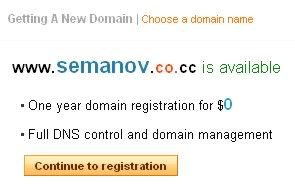
Klik continue registration dan lanjutkan proses registrasi. Jika telah berhasil akan muncul pemberitahuan dan langkah selanjutnya adalah proses setup domain yang telah kita buat.
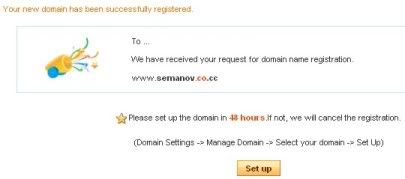
Setting Name Server (NS)
Saatnya mengatur nama server (NS) agar diarahkan ke hosting (gratis) yang nanti akan kita buat. Yang harus anda lakukan (Lihat gambar berikut) :
- Klik radio button manage dns.
- Isi server dengan alamat server 000webhost (ns01.000webhost.com dan ns02.000webhost.com).
- Tekan setup.
Proses Setting Name Server ini akan dibahas lebih lanjut pada postingan lainnya. Untuk sekarang cukup sekian dulu aja. Yang penting udah punya domain baru. Tinggal buat hosting saja. See you soon.

Posting Komentar